| Autor |
Mesaj |
Xen0n
Administrator *eG*

Data inscrierii: 21/Ian/2009
Mesaje: 184
Localitate: Satu Mare |
|
 Cum Sa Faci O Bila Transparenta Cum Sa Faci O Bila Transparenta |
 |
In acest tutorial veti vedea cum sa faceti o bila transparenta pe un background. Nu va ajuta la nimic acest tutorial insa invatati lucruri noi. Bacgroundul ales de mine este un ziar. Se afla [URL=http://www.picoodle.com/view.php?img=/9/7/28/f_newspaperm_95655bf.jpg&srv=img02] [/URL] [/URL]
Sa incepem:
Pasul 1: Pregatim Documentul:
Deskideti ziarul, sau ce background ati ales [ alegeti ceva care se vede din perspectiva 3d ca sa arate mai bine ]
Creati un nou layer: dreapta jos click pe 
Cu eliptical marquee tool creati un cerc [ tineti apasat pe shift ca sa iasa cerc ]

Pasul 2: Dam culoare:
Alegeti urmatoarea culoare pentru Foreground: 

Click pe Paint Bucket Tool  si umpleti cercul. si umpleti cercul.
Apasati CTRL+D ca sa scapati de selectie.
Pasul 3: Adaugam un style layerului:
Dubluclick pe layer si aplicati urmatoarele setari:

Ar trebui sa arate cam asa:

Pasul 4: Adaugati un gradient de culoare:
Creati un nou layer. Apasati CTRL+G daca folositi CS2 pentru a`l face cliping layer [ un cliping layer afecteaza layer de sub el, o sa vedeti mai jos ce vreau sa zic ]
Schimbati culoarea Backgroundului la 65645F. O sa folosim Gradient Tool  [ daca nu o vedeti tineti click pe Paint Bucket Tool ] [ daca nu o vedeti tineti click pe Paint Bucket Tool ]
Aveti grija sa fie aplicate setarile din A B si C:

Tageti dinspre centru spre margine ca in imagine:

Rezultatul:

Apasati D ca sa faceti Background alb si foreground Negru. Adaugati un Layer Mask layerului. [ dreapta jos  ]. Daca se vor inversa culorile dupa ce ati așezat Layer Mask inseamna ca ati fixat bine. Gradient Tool este inca activ, insa de data asta avem necesitate de un Radial Gradient: ]. Daca se vor inversa culorile dupa ce ati așezat Layer Mask inseamna ca ati fixat bine. Gradient Tool este inca activ, insa de data asta avem necesitate de un Radial Gradient:  . .
Cu Layer Mask activat tragem dinspre centru spre margini. Pana acum ar trebui sa aveti ceva de genul:

Pasul 5: Mai multe efecte:
Duplicam Layerul 1: click dreapta> duplicate layer sau drag`n`drop layerul 1 peste Create New Layer.
ATENTIE USERI PHOTOSHOP CS2: Se pare ca in CS2 cand creati un nou layer, layerul 2 nu mai este Cliping Layer, asa ca va trebui sa apasati din nou CTRL+ALT+G tinand selectat layerul 2. Cei cu CS3 nu veti avea probleme.
Aduceti Layerul 1 deasupra tutoror:

Selectati Fill la acest layer 0% si click pe f ca in imagine:
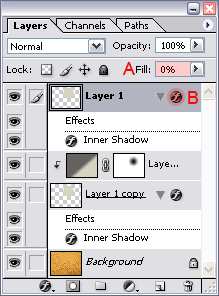
Aplicati urmatoarele Setari:

ATENTIE: Global Light este deselectat!

Ar necesită sa arate cam asa:

Pasul 6: Adaugam volum:
Creati un nou Layer. Selectati un Brush de 150px cu hardness de 0%. Setati Foreground pe alb. Faceti un Punct întocmai in mijlocul Layerului [ 3 ]. Acum duceti`va in menu > Filter/Effects/Gaussian Blur... . Selectati radius 25 si OK.
Setati Opacity al acestui layer la 30%. Pana acum, Spatiul de Fapt [WorkSpace ]ar trebui sa arate cam asa:

Pasul 7: Sa Vina Lumina!
Creati un nou Layer [ acesta va fi nr 4]
Selectati un Brush de 20 px cu hardness 100%. Selectati culoarea alb sau un usor galbui. [ FFFFE8 ].
Plasati lumina ca in imagine:

Duceti`va Effects/Blur/Gaussian Blur... selectati radius .5 si apasati ok [ ATENTIE este .5 adica 0.5, zero virgula 5 ]
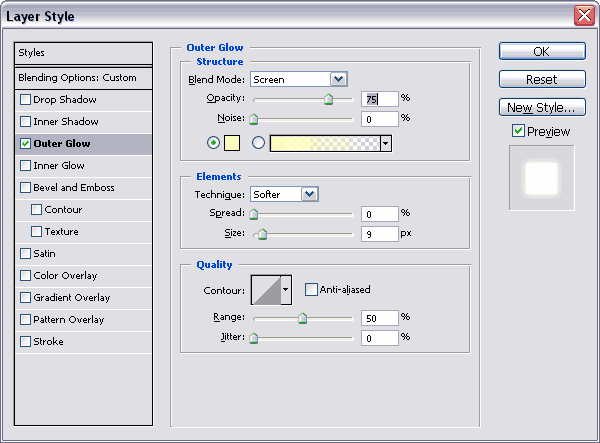
Dublu click pe layer si aplicati urmatoarele setari:
Pasul 8: Sa adaugam si o UMBRA  : :
Pentru inceput faceti layerul LAYER 1 COPY activ [ click pe el ] si selectati FILL la 25%.

O sa va mirati cand o sa vedeti cat de mare este diferenta :

Daca fundul este prea luminos, setati INNER SHADOW mai mic sau mai mare dupa preferinte.
Creati un nou layer. Apasati D ca sa skimbam culorile intre foreground si background la alb si negru.
Selectati Gradient Tool. Aveti grija ca Radial si Reverse sa fie selectate:

Faceti Gradientul de pe margine spre centru. Apasati CTRL + T [ free transform tool]. Modificati umbra ca in imagine:

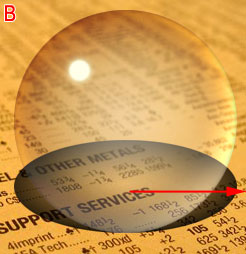
Selectati Moove Tool  si mutati umbra ca sa para realistica. si mutati umbra ca sa para realistica.
Modificati OPACITY al acestui layer la 50%. Pana acum, totul ar trebui sa arate cam asa:

Acum duceti`va la Filter/Blur/Gaussian Blur... si selectati radius 2 si OK.
Pasul 9 : Deformarea scrisului:
Aveti grija ca LAYER 5 sa fie activ si CTRL+CLICK pe thumbnailul LAYER 1 COPY. Veti face o selectie a sferei in Layerul 5.
Duceti`va la Filter>Disort>Spherize. Amount 100% si Mode > Normal.
Acum umbra va fi deformata:


Faceti Backgroundul activ [ sau layer 0 ]. Apasati CTRL+F [ ultimul filtru folosit, in cazul nostru Spherize ].
Acesta este ultimul Pas, si iata rezultatul:

Update:
Ajustari la lumina:
Click pe Layer 4, apasati CTRL+T, 65% pentru Horizontal Scale (A) si 45 pentru Rotation (B) si apasati enter de 2 ori:

|
|
| 08/03/2009 11:49 |
  |
 |
|
|
Nu puteti crea un subiect nou in acest forum
Nu puteti raspunde in subiectele acestui forum
Nu puteti modifica mesajele proprii din acest forum
Nu puteti sterge mesajele proprii din acest forum
Nu puteti vota in chestionarele din acest forum
|
Powered by phpBB © 2001, 2005 phpBB Group
Fa-ti si tu propriul forum GRATUIT, pe www.myforum.ro
|
|